lunes, 25 de febrero de 2019

SEMANA # 7 - # 8

¿CUÁNTO SABES DE EXCEL?

Resultado de imagen para aprender excel

Realiza el siguiente taller diagnóstico de Excel Clic aquí


PRÓXIMA SEMANA QUIZ PRÁCTICO

lunes, 11 de febrero de 2019

SEMANA # 5


1. Durante el mes de julio, en la ciudad de Santa Marta se han registrado las siguientes temperaturas máximas:
32, 31, 28, 29, 33, 40, 31, 30, 31, 31, 27, 28, 42, 30, 32, 42, 31, 30, 30, 29, 29, 30, 40, 31, 30, 31, 34, 33, 33, 29, 29.
a. Construir la tabla de frecuencias.
b.  Si en la ciudad de Cartagena se considera una temperatura normal 30°, cuántos días fueron de "gran calor"

2.  Las calificaciones de 50 alumnos en Matemáticas han sido las siguientes:
5, 2, 4, 4, 3, 4, 5, 3, 5, 2, 2, 5, 5, 2, 5, 5, 2, 5, 4, 5, 4, 4, 4, 1, 1, 4, 2,
3, 3, 3, 2, 4, 3, 3, 2, 3, 2, 3, 5, 3, 5, 3, 1, 4, 3, 3, 5, 5, 1, 1.
a. Construir la tabla de distribución de frecuencias
b. ¿Cuántos alumnos ganaron la materia?
c. ¿Cuántos alumnos perdieron la materia?

NOTA:

Incluir los dos ejercicios ejercicios anteriores en el mismo archivo comenzado la semana pasada, es decir, debe estar el archivo de Excel con 6 hojas (6 ejercicios de frecuencias).

lunes, 4 de febrero de 2019

SEMANA # 4

ORGANIZACIÓN Y REPRESENTACIÓN DE DATOS


FRECUENCIA ABSOLUTA

Está determinada por el número de veces que aparece cada 

valor de la variable.


FRECUENCIA RELATIVA

Es el resultado de dividir la frecuencia absoluta entre el 

número de elementos de la muestra.

FRECUENCIA PORCENTUAL

Es el resultado de multiplicar la frecuencia absoluta por 100 

y dividirla entre el número total de valores.

Realizando las tabla de frecuencias con el ejemplo anterior quedaría así:


ACTIVIDAD  

Elaboración del siguiente taller por parejas.  Clic aquí

lunes, 28 de enero de 2019

SEMANA # 3


LA ESTADÍSTICA

Es una ciencia que se ocupa de recoger, agrupar, representar, analizar e interpretar una serie de datos. Trata de buscar la regularidad en las formas de actuar de una serie de casos. 
La estadística no es sólo una lista de resultados o un cálculo de porcentajes, sino que trata de obtener conclusiones a partir de unas observaciones hechas.

POBLACIÓN

Una población se precisa como un conjunto finito o infinito de personas u objetos que presentan características comunes.

MUESTRA

Es una parte de la población a estudiar que sirve para representarla

VARIABLES
Es cada una de las características que pueden observarse de un elemento de la muestra.

Las variables pueden ser clasificadas en dos grupos:  
a) Cualitativas: toman valores no numéricos.   

b) Cuantitativas: toman valores numéricos. Dentro de éstas se agrupan en: 
Discretas: tomas valores aislados, normalmente números enteros, por ejemplo número de hermanos o de hijos.  
Continuas: teóricamente puede tomar cualquier valor numérico por ejemplo: el peso de un individuo

TALLER 

1. Realizar el siguiente taller Clic aquí.  Elaborarlo en Word, convertirlo a pdf e insertarlo como link en el cuaderno virtual de cada uno.


Las siglas PDF corresponden a la expresión inglesa Portable File Document ("fichero de documento trasladable"). Como su nombre implica, es un formato de datos que se puede usar para describir documentos. Adobe, la firma que desarrolló el PDF, comercializa programas capaces de crear, editar y ver ficheros en formato PDF. Dado que las especificaciones de este formato de ficheros están públicamente disponibles, muchas compañías han desarrollado sus propios programas para usar PDFs. En el ámbito de la preimpresión, el formato PDF se usa cada vez más para intercambiar información entre distintas aplicaciones.
El formato PDF se puede usar para:
  • Crear documentos electrónicos. Los PDF son los más cercano que existe a la idea de "la oficina sin papeles".
  • Intercambiar datos. Cada vez más aplicaciones pueden leer ficheros PDF. Cada vez es más usual intercambiar anuncios en formato PDF.
  • Archivar datos. Existen programas en el mercado que permiten indexar ficheros PDF para así poder crear una biblioteca electrónica de ficheros PDF.
  • Crear documentos interactivos. Los ficheros PDF se pueden usar como formularios electrónicos en los que los datos que se introduzcan se pueden almacenar en una base de datos.

VENTAJAS Y DESVENTAJAS

Pros:
  • Popularidad de formatos. El PDF puede ser abierto en cualquier dispositivo con un sistema operativo de la misma manera en la que fue creado
  • Fácil para visualizar. Adobe Acrobat Reader es frecuentemente preinstalado en tu computadora y es totalmente gratis.
  • El PDF ocupa muy poco espacio en tu disco duro ya que soporta una variedad de algoritmos de compresión de imagen.
  • El usuario puede personalizar las configuraciones de seguridad, por ejemplo, prohibir la impresión o la edición. El formato permite usar formas electrónicas para determinar la autenticidad del documento.
Contras:

  • La edición de archivos PDF no es gratuita.
  • Es más fácil editar archivos en otros formatos que en PDF ya que un PDF tiene que ser editado en un programa especial.
  • Es difícil trabajar con texto en archivos PDF ya que son percibidos como imágenes.

lunes, 21 de enero de 2019

SEMANA # 2

  • Lectura sobre la historia de la estadística y su evolución hasta hoy. Clic aquí
  • Explicación de cómo se trabajará la estadística en informática (Excel) 

ACTIVIDAD


1. Realiza un comentario no inferior a 5 renglones donde sintetices la historia de la estadística. 
2. Busca en internet la imagen y biografía (corta, aspectos más importantes y contribución a la estadística y su respectiva fotografía) de: Sebastian Muster, Gaspar Neumann, Jacques Quetelet

martes, 20 de febrero de 2018

SEMANA # 6


Después del taller realizado las dos semanas anteriores, se realiza la sustentación práctica e individual. Quiz diagnóstico de Excel.  Clic aquí


VÍDEO EXPLICATIVO


REFERENCIAS EN EXCEL


Son parte fundamental de la hoja de cálculo ya que a través de ellas podemos identificar cada una de las celdas de un libro de trabajo y de esa manera acceder al valor contenido en cualquiera de ellas. a celda que se encuentra bajo la columna B y en la línea 3 y por lo tanto su dirección dentro de la hoja será B3. 
La referencia de una celda siempre constará de dos partes: la primera parte indicará la letra (o letras) de la columna a la que pertenece y la segunda parte indicará su número de fila.


REFERENCIAS RELATIVAS EN EXCEL

De manera predeterminada, las referencias en Excel son relativas. El término relativo significa que al momento de copiar una fórmula, Excel modificará las referencias en relación a la nueva posición donde se está haciendo la copia de la fórmula. Las referencias relativas son muy útiles cuando necesitamos aplicar una misma fórmula sobre un rango de datos. Por ejemplo, en la siguiente imagen puedes ver una hoja donde las columnas A y B tienen valores numéricos y ahora necesito colocar la multiplicación de ambos valores en la columna C. Para hacerlo rápidamente, coloco la fórmula =A1*B1 en la celda C1 y posteriormente copio dicha fórmula hacia debajo:


De esta manera obtendremos automáticamente el resultado correcto para cada fila ya que Excel modifica las referencias en cada fórmula mientras es copiada hacia abajo.

REFERENCIAS ABSOLUTAS EN EXCEL

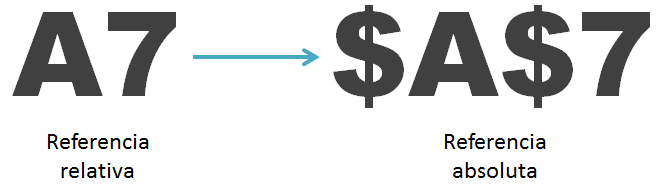
Hay ocasiones en las que necesitamos “fijar” la referencia a una celda de manera que permanezca igual aún después de ser copiada. Si queremos impedir que Excel modifique las referencias de una celda al momento de copiar la fórmula, entonces debemos convertir una referencia relativa en absoluta y eso lo podemos hacer anteponiendo el símbolo “$” a la letra de la columna y al número de la fila de la siguiente manera:
Referencias absolutas en Excel
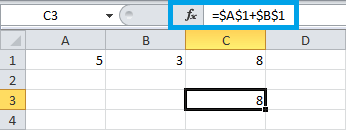
Si tomamos el primer ejemplo de la sección anterior y utilizamos la fórmula =$A$1+$B$1 en la celda C1 y posteriormente copiamos dicha fórmula a la celda C3, obtendremos el siguiente resultado:
Referencias a celdas y rangos en Excel
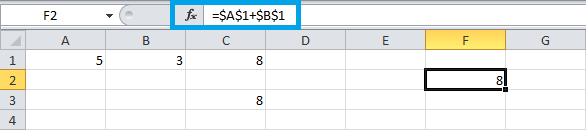
En este caso la celda C3 devolverá el mismo resultado que la celda C1 por que ambas fórmulas hacen referencia a las mismas celdas aún después de haberla copiado. Tendremos el mismo efecto al copiar la fórmula de la celda C1 hacia la derecha:
Referencias relativas y absolutas en Excel
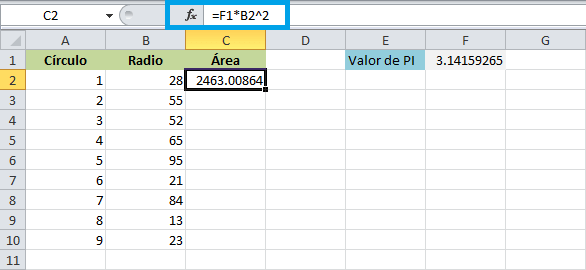
Al convertir las referencias en absolutas, no importa a donde copiemos la fórmula, dichas referencias permanecerán siempre fijas. Para dejar en claro el uso de las referencias absolutas, supondremos una tabla de datos como la siguiente:
¿Qué es una referencia en Excel?
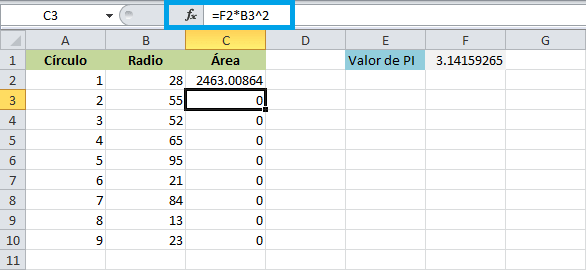
La celda C2 hace el cálculo del área para el primer círculo tomando en cuenta el valor de Pi que está almacenado en la celda F1. En este momento la referencia a la celda F1 es relativa y si copio la formula hacia abajo obtendré el siguiente resultado:
Referencias absolutas y relativas en Excel
Al copiar la fórmula hacia abajo, Excel modifica la referencia a la celda F1 y le agrega una fila más para convertirla en una referencia a la celda F2 que es el comportamiento natural de las referencias relativas. Para hacer que nuestras fórmulas hagan siempre referencia a la celda F1 debemos transformar dicha referencia en absoluta:
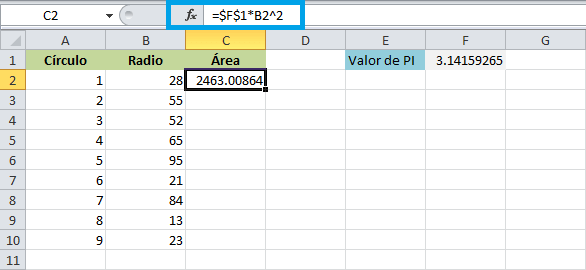
Cómo crear fórmulas con referencias absolutas en Excel
Observa con detenimiento que la única referencia que he convertido en absoluta es la de la celda $F$1. La otra referencia a la celda B2 la he dejado como relativa porque necesito que sea modificada por Excel para tomar el valor del radio de cada círculo conforme se copie la fórmula hacia abajo. El resultado después de copiar la fórmula será el siguiente:
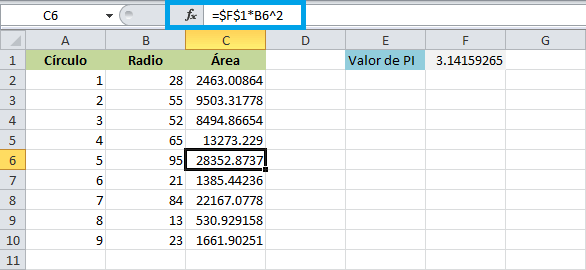
Ejemplo de referencias absolutas en Excel
Todas las fórmulas harán referencia a la celda F1 porque está establecida como absoluta, pero Excel modificará correctamente las referencias a las celdas de la columna B para obtener el resultado correcto.

ACTIVIDAD
1.  A.    En un puesto de revistas, los artículos se compran a un precio de editorial, se les realiza el 25% de incremento y se le vende al público.

1.    Calcular el incremento de cada artículo teniendo en cuenta que la celda en la cual se encuentra el porcentaje será la referencia absoluta.
Lo anterior es para facilitar el cálculo del precio público, ya que se desea que al variar la celda del porcentaje, automáticamente se recalcule la hoja de cálculo con el nuevo dato.
2.    Calcular el precio al público.
3.    Cambiar el dato de la celda porcentaje para verificar como se recalculan los demás valores.

Revistas y/o periódicos
Precio Editorial
Incremento
Precio Público
Porcentaje
Semana
5600


25%
El Tiempo
1200


La Patria
800


Soho
6700


People
12560


El Espectador
1500


B.    Calcula para cada carro el descuento (DTO) correspondiente según el precio.

PRODUCTO
PRECIO
DTO. MIN
DTO. MED
DTO. MAX


CHEVROLET
30000000


RENAULT
45000000


HYUNDAI
25000000


FORD
34500000


PORCENTAJES

10%
12%
18%

B.    Calcula el periódico con mayor venta y menor venta al público (realizalo en la misma hoja del punto A).